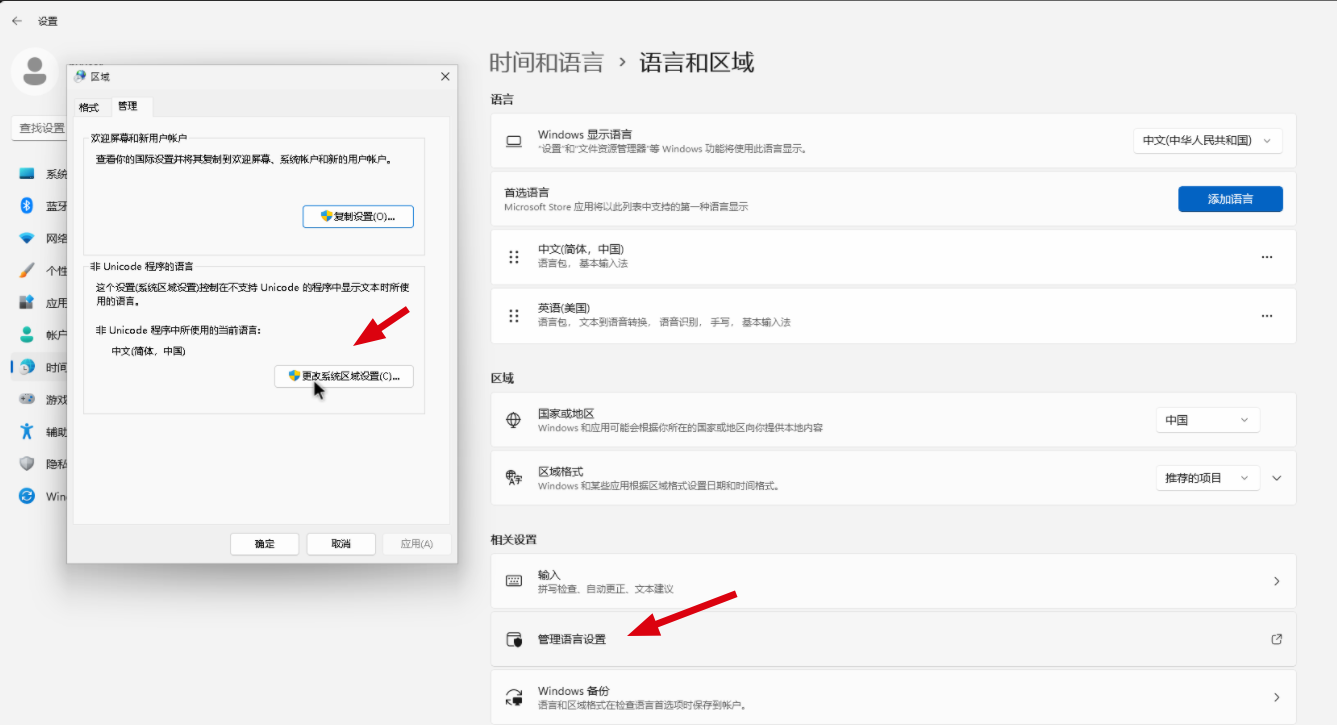
本博客主要介绍如何将Tiny11设置成中文使用。
Tiny11设置中文报错解决方法
tiny11安装默认的是英文版本,想要将操作系统设置为中文简体,但是在点击settings->Time&language->Language®ion->Add a language->添加中文简体下载报错,针对这个问题,梳理了具体的操作步骤。
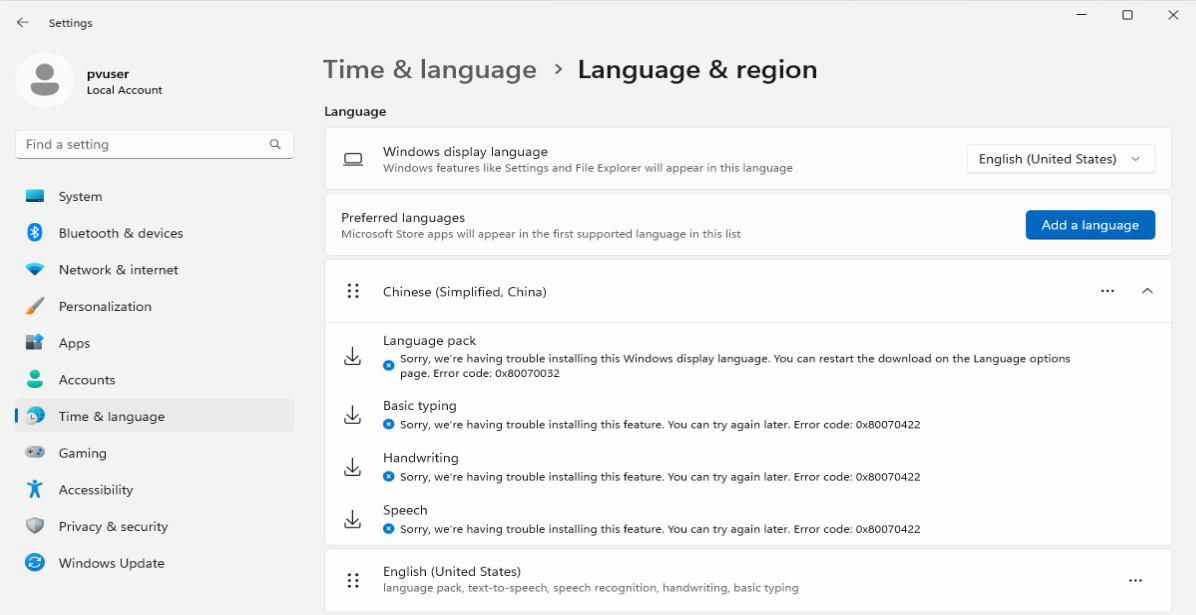
具体步骤
总的分为启用windows更新服务、关闭防火墙、下载中文语言包并设置为系统显示语言、重启五大操作,以下为具体操作。
启用windows更新服务
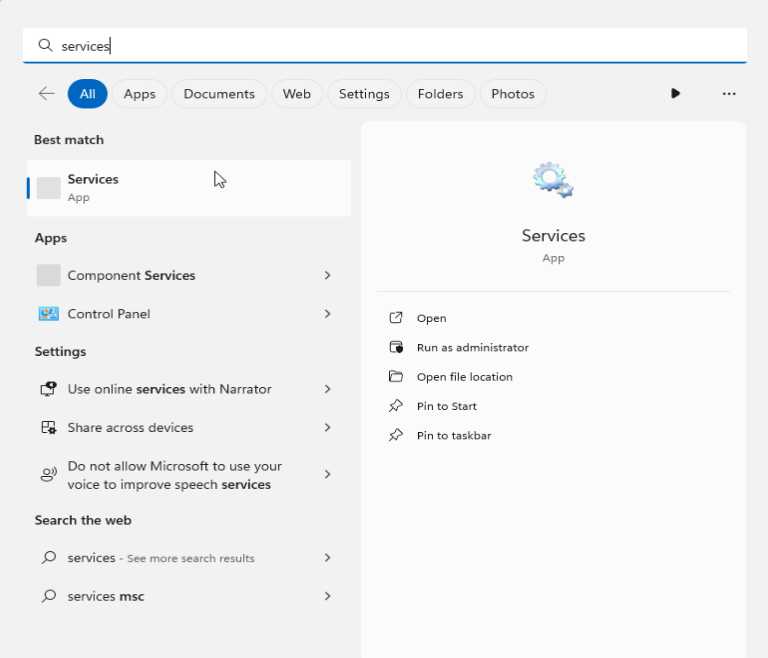
1、点击“win”在搜索框内输入"services",打开"Services App"
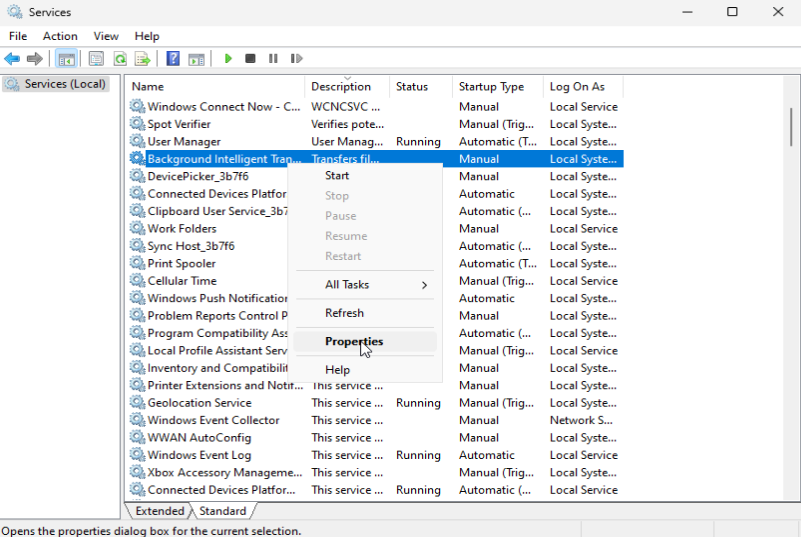
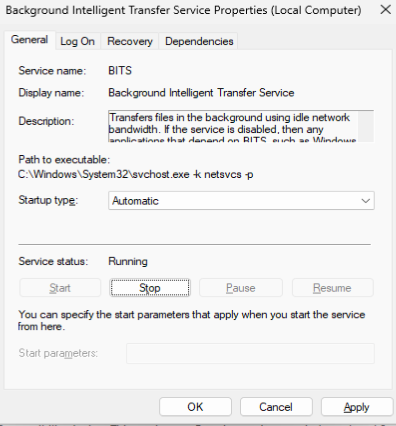
2、在services应用程序窗口中,查找后台智能传输服务,右键单击它选择属性Properties,如图所示
3、将Startup type修改为"Automatic"或者“Automatic(Delayed Start)”,点击Service status下的“Start”,将其状态修改为running后再点击窗口右下角的“Apply”和“OK”退出选项属性设置
4、在services应用程序窗口中,找到windows更新服务,右键单击它选择属性Properties,如图所示
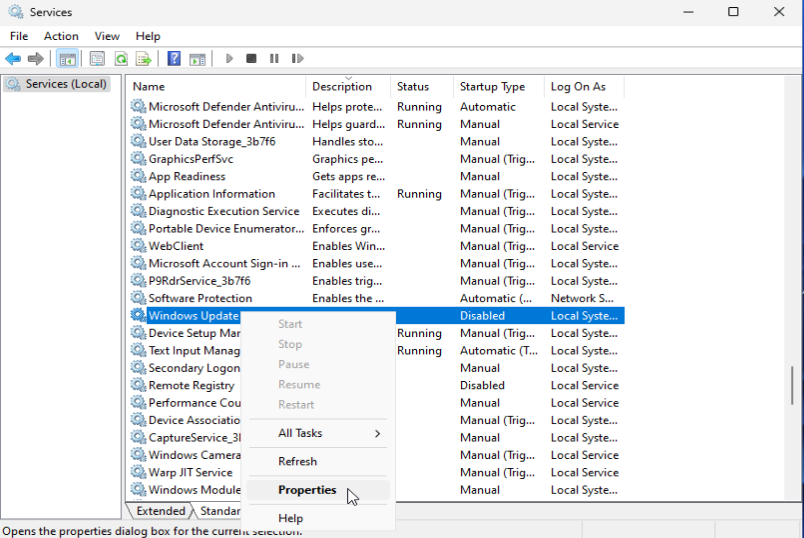
5、将Startup type修改为"Automatic",点击Service status下的“Start”,将其状态修改为running后再点击窗口右下角的“Apply”和“OK”退出选项属性设置(如果其中的start不能点击就将Startup type设置为Automatic,修改退出后再右击鼠标点击“start”)
打开防火墙
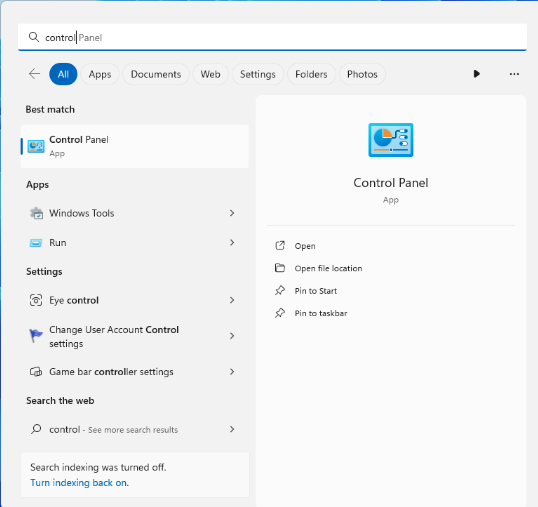
1、按“win”在搜索框输入control找到控制面板打开
2、找到“Windows Defender Firewall”点击进入
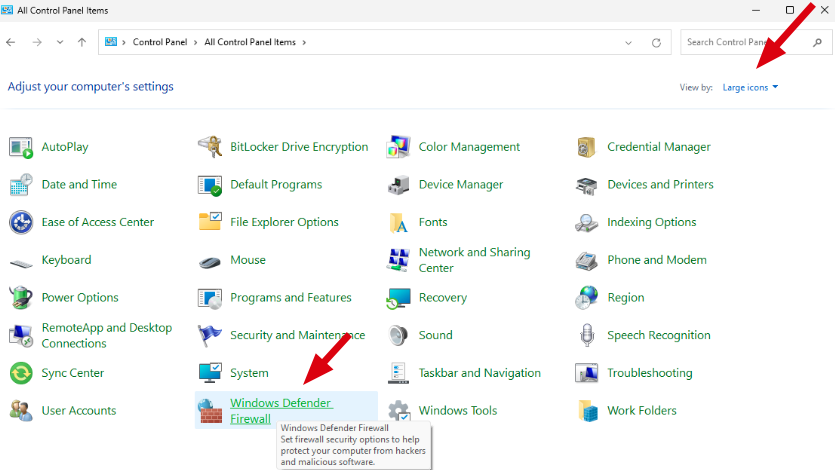
3、点击左列选项中的“Turn Windows Defender Firewall on or off”关闭两项防火墙
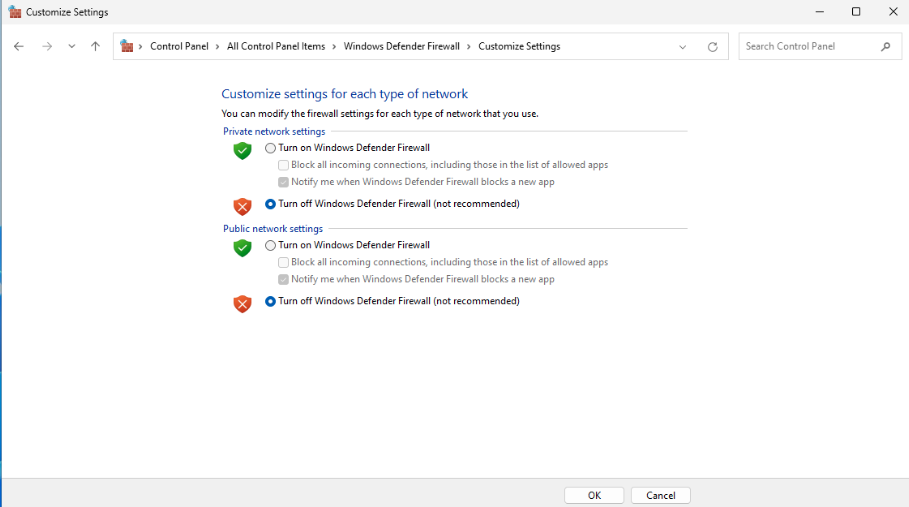
下载语言包并设置为windows显示语言
1、按“win”选择settings->Time & language->Language & region
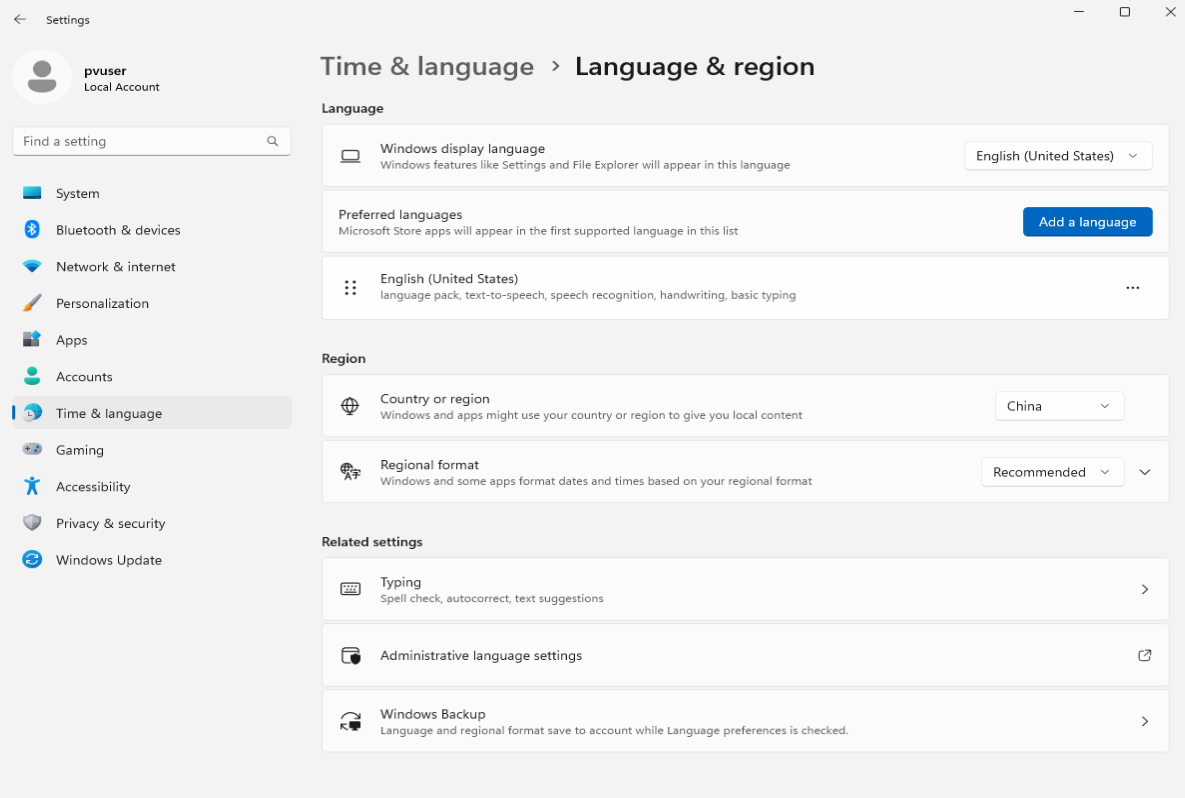
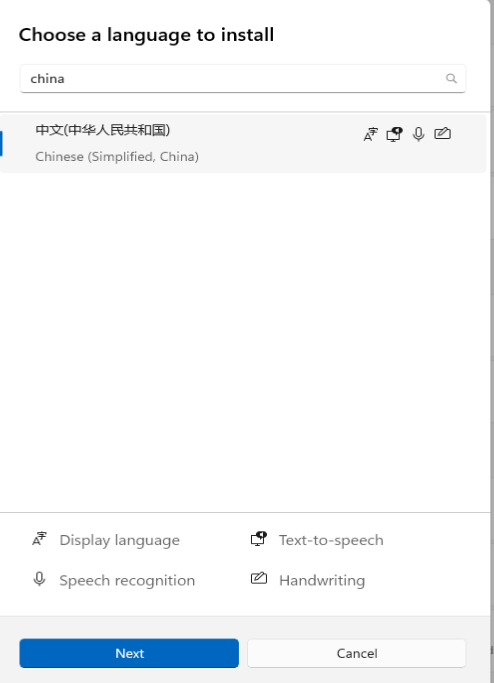
2、点击“Add a language”,输入china添加“中文(中华人民共和国)”,点击Next
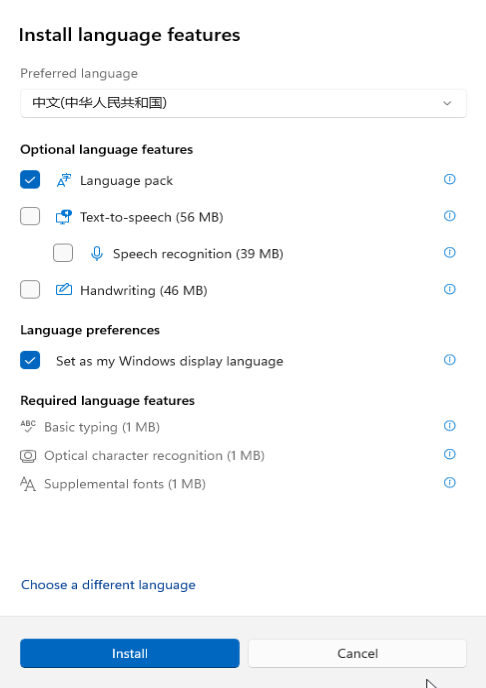
3、按需要勾选有用的的项后点击“install”,可见已经可以正常下载语言包
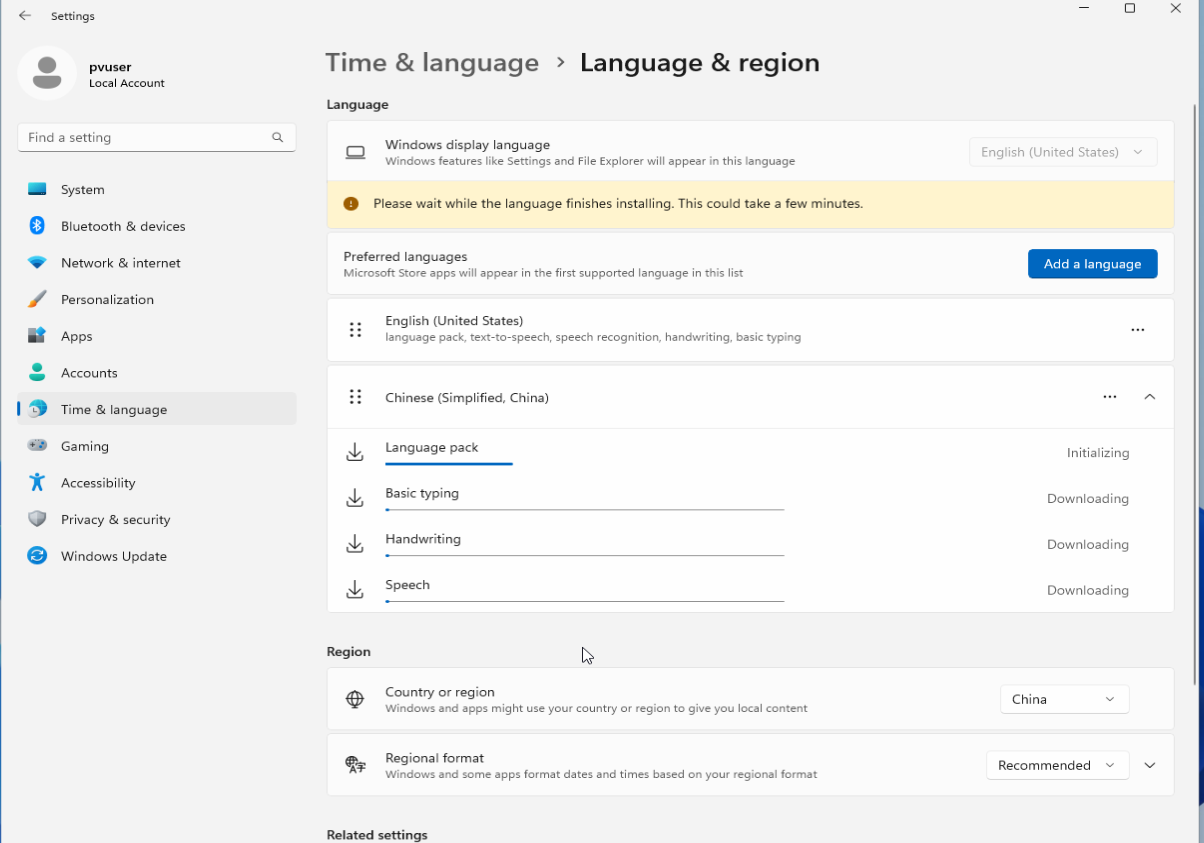
4、待下载完成后,在“Windows display language”选择“中文(中华人民共和国)”
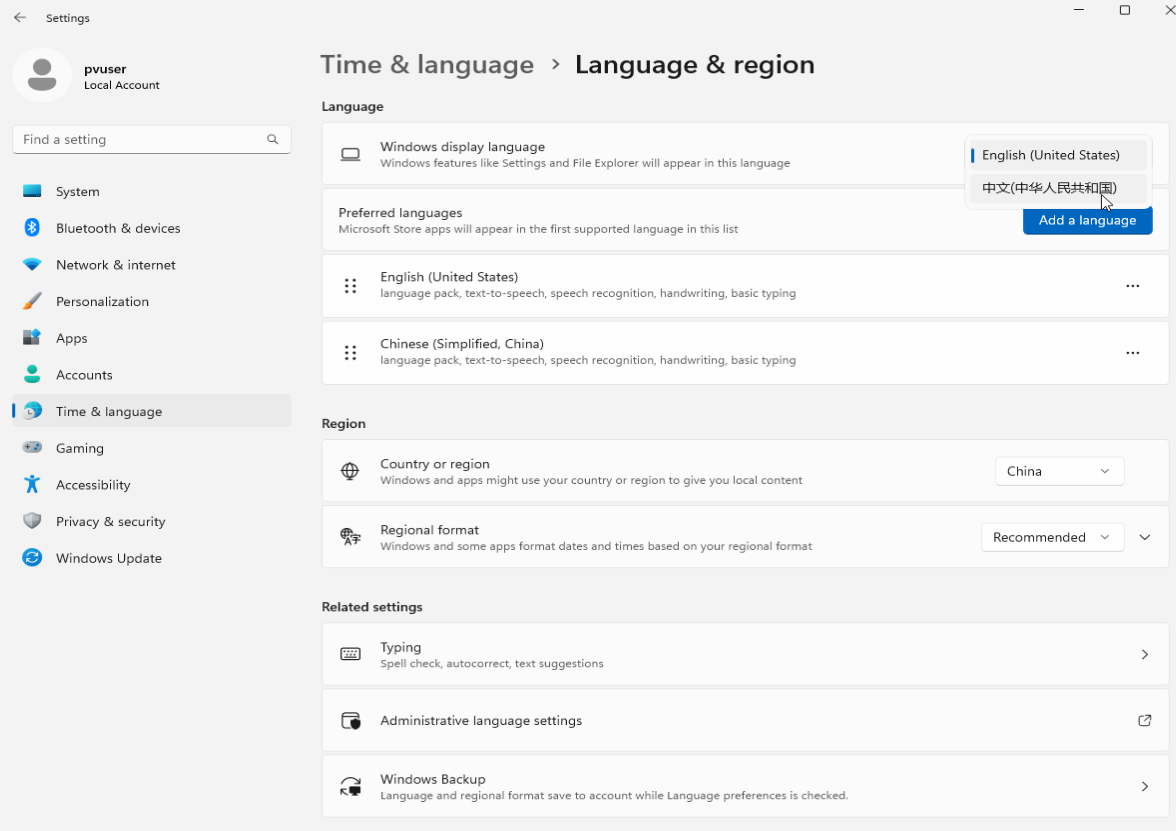
重启
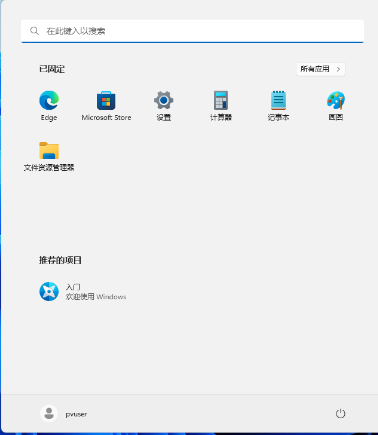
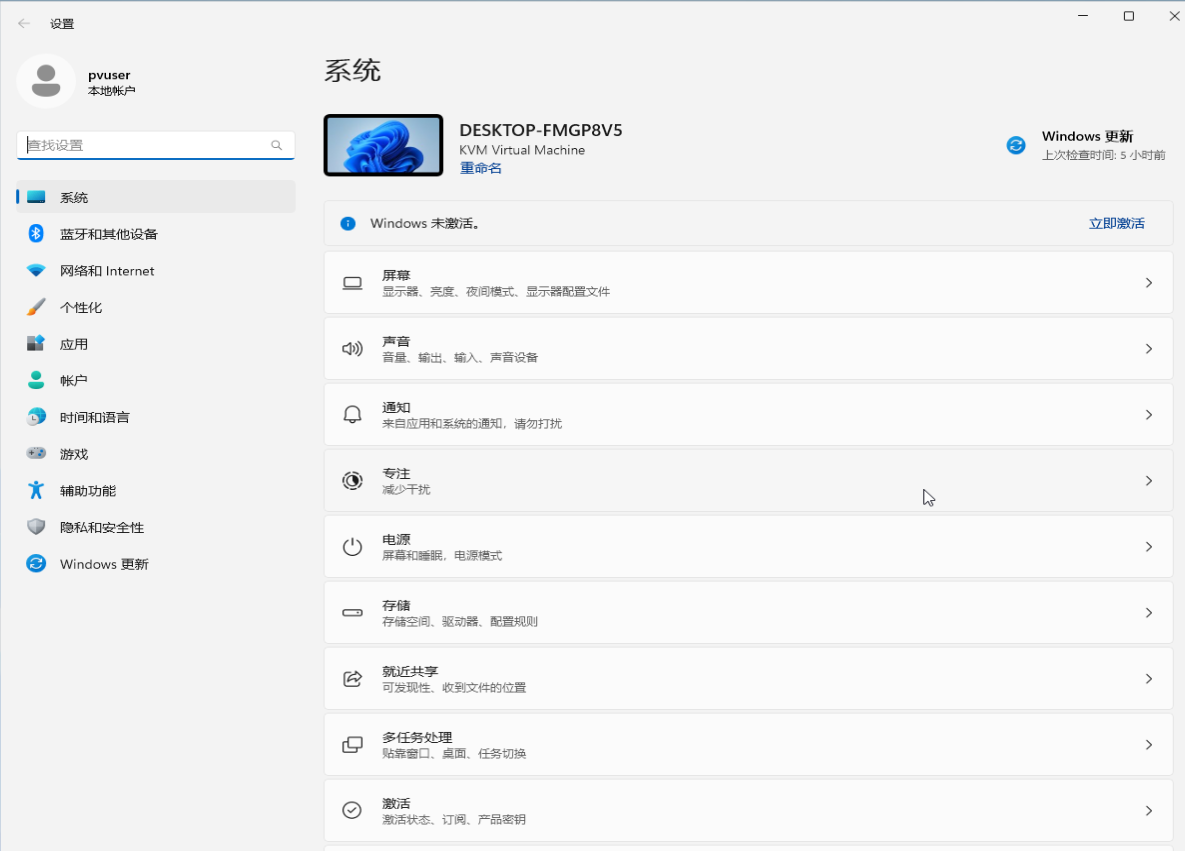
重启系统可见操作系统已经为中文
其他建议
在简体中文下下载好基本输入法才可以输入中文
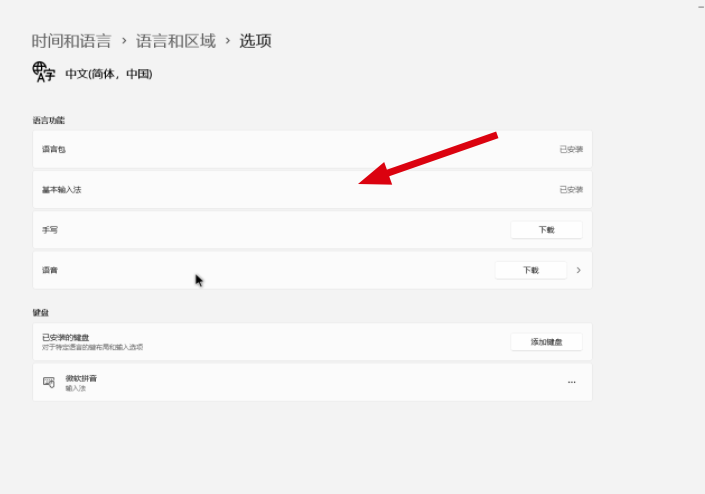
将“管理语言设置”中“更改修通区域设置”修改为中文,否则安装软件包会出现乱码的情况